
Установка и настройка
Школьный звонок ПРО — один файл ShkolnyZvonokPRO.exe для Windows 7 SP1, 10 и 11, установщик не нужен. Этот же файл запускают на всех компьютерах:
- Главный компьютер — тот, что подключён к усилителю или системе оповещения.
- Пульты — компьютеры директора, завуча и охраны.
- При первом запуске программа спросит, чем будет этот компьютер: главным или пультом.
Обновлено: 14.10.2026
Что нужно
- Главный компьютер с Windows 7 SP1, 10 или 11 (32 или 64 бит), включённый во время уроков. Лучше стационарный, с ИБП.
- Звуковая карта — встроенная или USB, её выход подключается кабелем к линейному входу усилителя или прибора школьной системы оповещения.
- Для пультов — компьютеры в той же локальной сети; для живого голоса — микрофон или гарнитура.
- Windows 7: нужны обновления KB2533623 и KB2999226 — без них программа не запустится.
Главный компьютер
Скопируйте и запустите
Положите
ShkolnyZvonokPRO.exeв постоянную папку, напримерC:\ShkolnyZvonokPRO, и запустите. Настройки и журнал хранятся рядом с программой (папкиconfigиlogs); если туда нельзя писать — вC:\ProgramData\ShkolnyZvonokPRO.Выберите «Главный компьютер»
Программа сама включит запуск вместе с Windows: после перезагрузки звонки продолжатся без участия человека.
Разрешите доступ в брандмауэре
Windows спросит про доступ к сети — отметьте «Частные сети» и нажмите «Разрешить доступ». Это нужно для пультов (порты TCP 47800 и UDP 47801).
Выберите звуковую карту
Настройки → Звук: выберите карту, подключённую к усилителю. Вариант «Как в Windows» не подходит: если Windows переключит звук на наушники или HDMI, звонки уйдут туда. Здесь же выбирают сигналы тревоги.
Подключение к усилителю или СОУЭ
Соедините кабелем
Линейный выход звуковой карты (гнездо 3,5 мм) — с линейным (музыкальным) входом усилителя или прибора системы оповещения: mini-jack → 2×RCA, mini-jack или клеммы, по паспорту прибора. Только к линейному входу — не к линиям громкоговорителей.
Выставьте уровень «Пробным звонком»
Настройки → Звук → «Пробный звонок» подаёт звонок «На урок» через выбранную карту. Начните с минимального положения регулятора входа на усилителе и плавно поднимайте его до нормальной громкости без хрипа и перегрузки. Затем проверьте самую громкую из ваших мелодий.
Если это СОУЭ — с обслуживающей организацией
Это работа организации, которая обслуживает СОУЭ по лицензии МЧС: она подключает компьютер к прибору, выбирает зоны и проверяет приоритет пожарного оповещения. Что проверить и как — на странице «Подключение к СОУЭ».
Расписание
Время уроков
Вкладка «Расписание»: выберите день недели и впишите время звонков, например
8:30. Кнопка «Копировать в дни» переносит понедельник на всю неделю. Для сокращённых дней есть отдельное расписание. Готовое расписание можно составить в конструкторе расписания звонков.Мелодии
Выберите мелодии для предварительного звонка, звонка на урок и с урока — файлы MP3, WAV, OGG или FLAC; бесплатные мелодии есть на этом сайте. Наборы мелодий (например, «Праздничные») переключаются на главном экране в два щелчка.
Особые дни
Вкладка «Особые дни»: праздники и каникулы без звонков, сокращённый день или «как в понедельник». Особый день заканчивается сам.
Объявления
Вкладка «Объявления»: добавьте файл с записью объявления; его можно поставить на время — один раз или по дням недели.
Проверка установки
Настройки → Проверка установки проверяет звуковую карту, громкость Windows, мелодии и сигналы тревоги, расписание, автозапуск и сеть для пультов. Всё должно быть «ГОТОВО». Кнопка «Скопировать отчёт» — для акта монтажа.
Пульты: директор, завуч, охрана
Запустите программу на компьютере пульта
Скопируйте тот же
ShkolnyZvonokPRO.exeи выберите «Пульт». Нажмите «Найти в сети» (или впишите адрес главного компьютера), укажите, кто за пультом, и нажмите «Подключить». Кодов нет.Разрешите пульт на главном компьютере
Там появится окно «Новый пульт просит доступ»: назовите пульт («Директор Иванова»), отметьте, что он может — говорить, подавать объявления, включать тревогу, — и нажмите «Разрешить». На пульте загорится «Связь есть».
Расставьте, кто важнее
Настройки → Пульты: список сверху вниз — кто кого может перебить. Пульт выше звонков говорит поверх звонка, ниже — на время звонка приглушается. Тревога всегда главнее всех. Здесь же настраивают громкость каждого пульта, отключают и удаляют пульты.

Настройки → Пульты: сверху — важнее.
Пробный период и ключ
Первые 60 дней программа работает полностью, с одним пультом; сколько дней осталось — видно в шапке окна. Как купить лицензию — на странице «Цена и покупка». Активация:
Откройте «Лицензия»
Кнопка вверху главного окна. Там показан код этого компьютера — его можно скопировать или продиктовать по телефону.
Отправьте код в ООО «Регион-Интеграция»
В ответ придёт ключ — файл
.licили текст в письме. Ключ подходит только этому компьютеру; ввести его нужно до даты, указанной в письме.Введите ключ
Нажмите «Открыть файл ключа…» или вставьте текст ключа и нажмите «Активировать». Название школы появится в заголовке окна. Интернет не нужен.
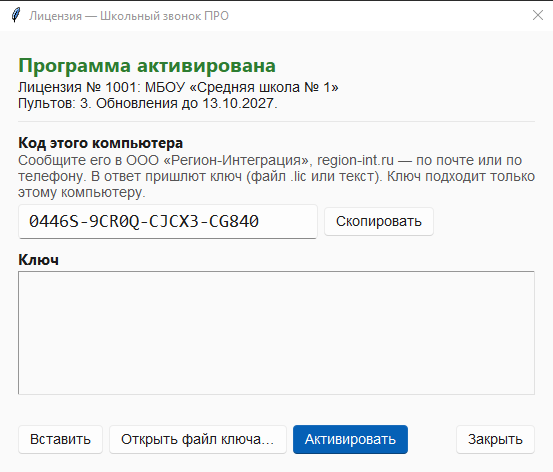
Окно «Лицензия».
Ключ сохраняется при чистке компьютера, замене диска и переустановке Windows. Если заменили сам компьютер или материнскую плату, пришлите новый код — понадобится новый ключ.
Каждый день
- Цветная полоса вверху: зелёная — «ВСЁ РАБОТАЕТ», синяя — идёт эфир, красная или жёлтая — тревога, нет звука или звонки выключены.
- Звонок или объявление вручную — на панели «Подать сейчас». Кнопка «Выключить звонки» выключает их на 1 час, 2 часа или до конца дня, потом они включатся сами.
- Тревога: нажмите и держите кнопку 1,5 секунды. Выключает её кнопка «Выключить тревогу».
- Крестик окна сворачивает программу, звонки продолжаются. Закрыть её совсем — в Настройки → Защита и программа.
Готовы попробовать?
Все функции и один пульт, 60 дней бесплатно.